
Tema
Primeiros passos
O Bienna² é o CRM web da sua equipe comercial. Tudo o que você cadastra (leads, clientes, contatos, produtos, artigos, campanhas) pertence à sua organização, e só as pessoas da organização enxergam esses dados.
Este capítulo mostra como criar a conta, entrar, recuperar a senha, aceitar um convite e se localizar no painel.
Criar a conta
- Abra o painel em app.bienna2.com e clique em Criar conta.
- Na tela Crie sua conta, preencha Seu nome, Nome da organização (o nome da sua empresa), E-mail, Senha e Confirmar senha.
- A senha precisa ter pelo menos 8 caracteres, um número e uma letra maiúscula. A lista abaixo do campo marca cada regra conforme você digita.
- Marque o aceite dos Termos de Uso e da Política de Privacidade.
- Clique em Criar conta.
Você entra direto no painel, já como proprietário da organização criada. Não há e-mail de confirmação. A conta começa com 14 dias grátis no plano Business, sem cartão de crédito.
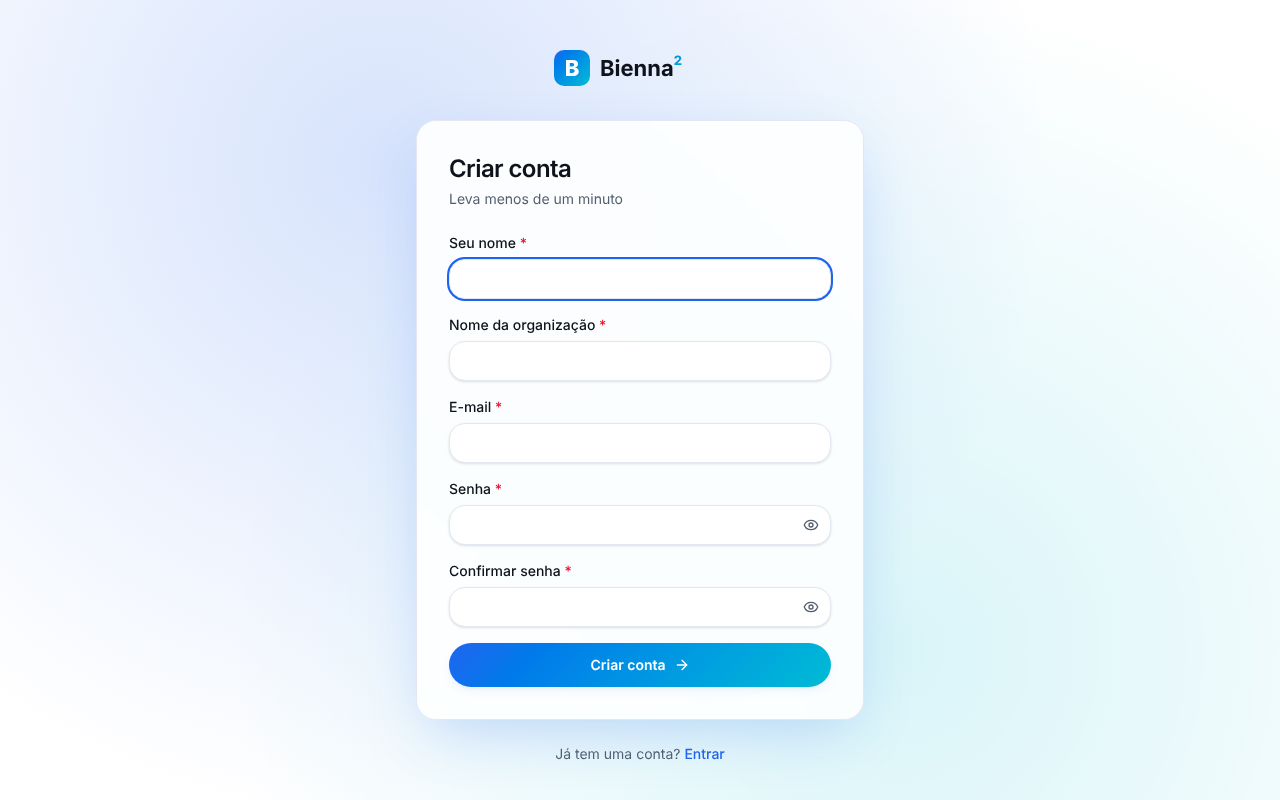
Se algo estiver faltando, o painel avisa no próprio campo, por exemplo "As senhas não coincidem" ou "Aceite os termos para criar a conta".
Se a organização não for criada
Se a conta for criada mas a organização falhar (por exemplo, por instabilidade na conexão), o painel mostra "A conta foi criada, mas não foi possível criar a organização." e leva você para a tela Crie sua organização. Basta informar o nome de novo. Não tente se cadastrar outra vez: o e-mail já está em uso.
Criar a organização
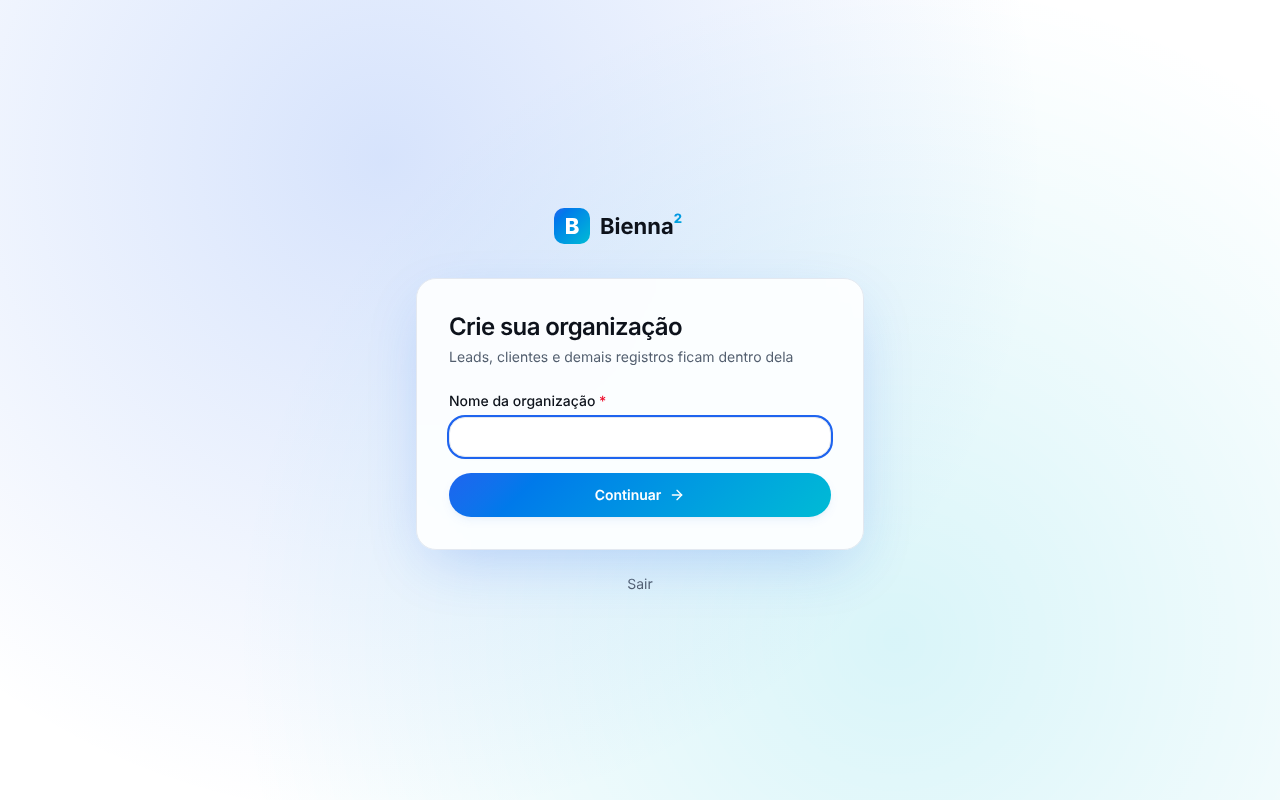
Todo usuário precisa pertencer a uma organização para usar o painel. Quem entra sem nenhuma vê a tela Crie sua organização:
- Informe o Nome da organização.
- Clique em Continuar.
Nessa tela também há o botão Sair, caso você tenha entrado com a conta errada.
Entrar
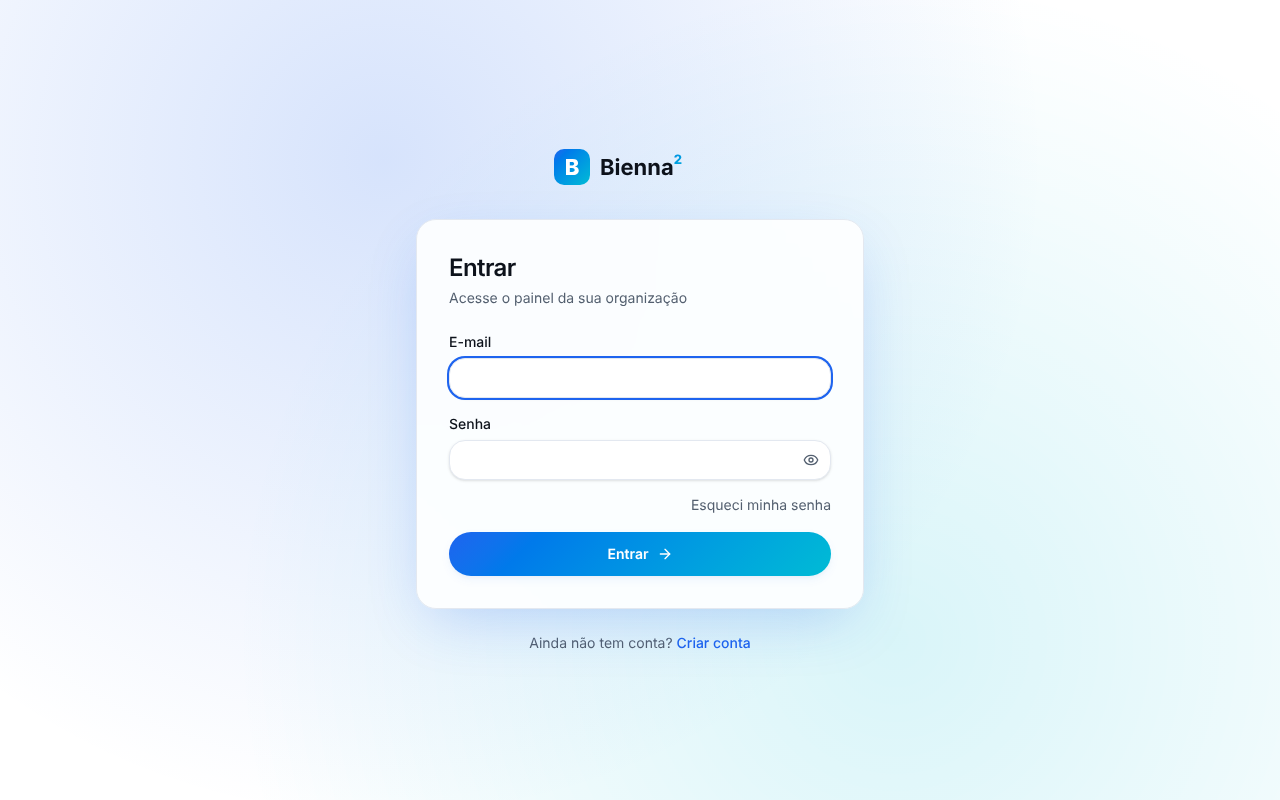
- Na tela Entrar, informe o E-mail e a Senha. O ícone de olho mostra ou esconde a senha.
- Clique em Entrar.
Se você abriu um link do painel antes de entrar, depois do login o painel leva você de volta para ele.
A sessão se renova sozinha enquanto você usa o painel. Se você ficar 14 dias sem abrir o painel, será preciso entrar de novo. Várias abas abertas ficam sincronizadas: sair em uma aba encerra a sessão nas outras.
Para sair, clique no seu nome, no rodapé do menu lateral, e depois em Sair.
Esqueci minha senha
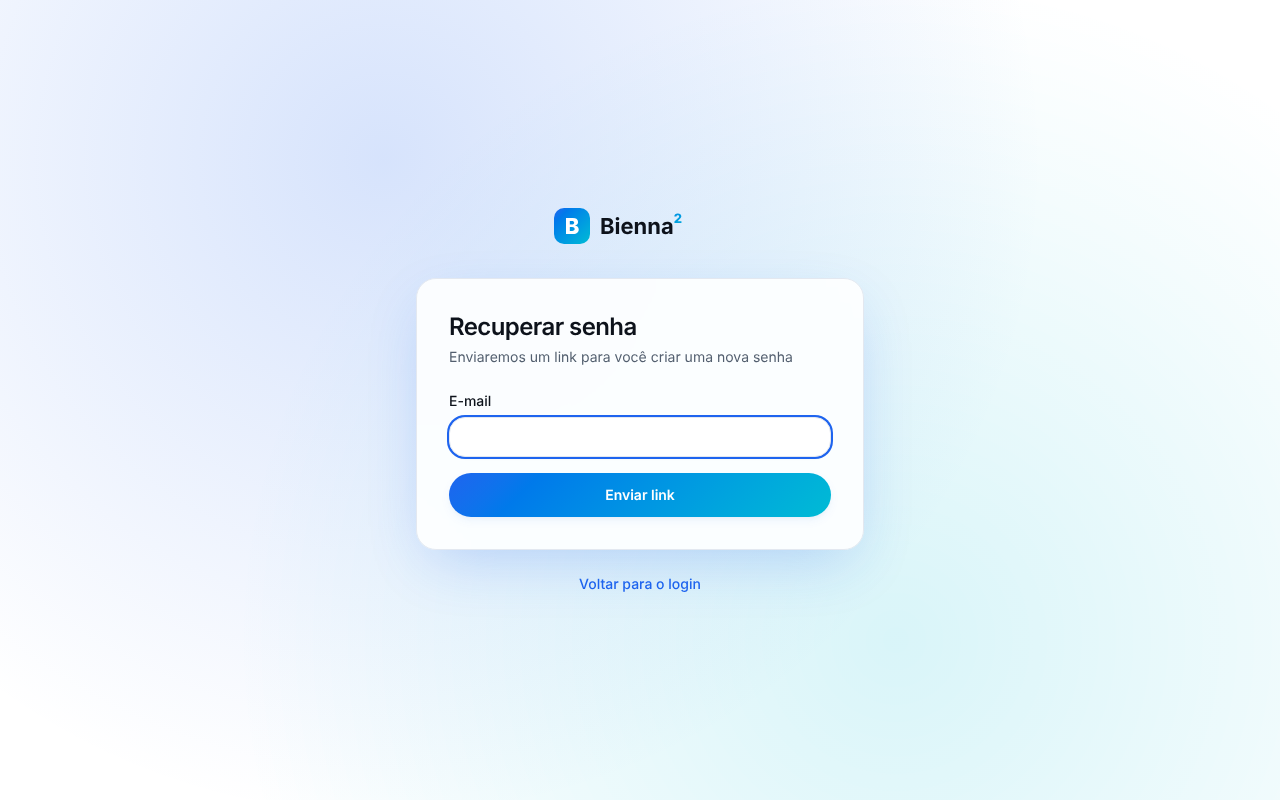
- Na tela de login, clique em Esqueci minha senha.
- Na tela Recuperar senha, informe o E-mail da conta e clique em Enviar link.
- Abra o e-mail recebido e clique no link. Ele vale por 1 hora e só pode ser usado uma vez.
- Na tela Redefinir senha, informe a Nova senha (mínimo de 8 caracteres) e repita em Confirmar nova senha.
- Clique em Salvar nova senha. O painel confirma: "Sua senha foi redefinida com sucesso."
Não recebeu o e-mail?
Por segurança, o painel sempre mostra "Verifique sua caixa de entrada", exista ou não uma conta com aquele e-mail. Confira se digitou o endereço certo e olhe a caixa de spam.
Se aparecer "Este link é inválido ou já expirou", clique em Solicitar novo link e repita o processo.
Para trocar a senha estando logado, use a página Meu perfil, que pede a senha atual.
Aceitar um convite
Quando alguém da equipe convida você, chega um e-mail com um link válido por 7 dias. Ao abri-lo, a tela mostra a organização e o papel do convite ("Você foi convidado para … como membro"). O que fazer depende da situação:
- Você já está logado com o e-mail convidado: clique em Aceitar convite. A organização do convite passa a ser a ativa.
- Você está logado com outro e-mail: clique em Sair e entrar com <e-mail convidado>, entre com a conta certa e você volta ao convite.
- Você já tem conta, mas não está logado: clique em Entrar para aceitar, faça login e você volta ao convite.
- Você ainda não tem conta: o e-mail já vem preenchido. Informe Seu nome, Senha (mínimo de 8 caracteres) e Confirmar senha e clique em Criar conta e entrar.
Se o convite for inválido ou tiver expirado, peça um novo a quem convidou você. Quem convida é um proprietário, na página Organização.
Conhecendo o painel
Menu lateral
Fica à esquerda, dividido em seções: Comercial, Cadastros, Conteúdo, Marketing e Configurações.
- Itens com subpáginas (como Leads ou Artigos) abrem e fecham com um clique.
- Alguns itens mostram contadores: Conversas mostra as conversas de WhatsApp não lidas e Comentários mostra os comentários esperando moderação.
- Para recolher o menu e deixar só os ícones, use o botão no canto do cabeçalho.
- No rodapé do menu ficam seu nome e e-mail. Clique ali para abrir Meu perfil, Organização e Sair.
Busca rápida (Ctrl+K ou ⌘K)
- Pressione Ctrl+K (Windows/Linux) ou ⌘K (Mac), ou clique em Buscar… no cabeçalho.
- Digite o nome de uma página do menu ou, a partir de 2 letras, o nome de um lead, cliente ou contato.
- Use as setas para escolher e Enter para abrir.
A busca ignora acentos e só mostra as páginas que o seu papel permite abrir. Quando não acha nada, mostra "Nada encontrado.".
Trocar de organização
Se você participa de mais de uma organização:
- Clique no seu nome, no rodapé do menu lateral.
- Escolha a organização na lista (a ativa tem um check).
O painel recarrega para mostrar só os dados da organização escolhida. Na próxima vez que você entrar, ela continua sendo a ativa.
Tema claro ou escuro
Use o botão de tema no cabeçalho (ele também aparece nas telas de entrada e de cadastro). Enquanto você não escolher, o painel segue o tema do seu sistema.
Outros elementos da tela
- Caminho da página: no topo de cada página aparece onde você está (por exemplo, "Início › Comercial › Leads › Lista"). Clique em um nível para voltar a ele.
- Sino: mostra suas notificações. Veja Notificações.
- Avatar: no canto do cabeçalho, leva a Meu perfil.
- Aviso de plano: quando o plano está perto de um limite, o teste está acabando ou a conta está bloqueada, aparece uma faixa no topo das páginas com o link Ver plano.
- Avisos: depois de salvar ou excluir algo, uma mensagem curta aparece na tela.
- Endereço inexistente: mostra "Página não encontrada" com o link Voltar ao início.
Papéis: proprietário e membro
Cada pessoa da organização é Proprietário ou Membro. Quem cria a organização é proprietário. Um proprietário pode mudar o papel das outras pessoas em Organização.
| O que | Proprietário | Membro |
|---|---|---|
| Comercial: leads, pipeline, conversas, tarefas, calendário, relatórios | Sim | Sim |
| Cadastros: clientes, contatos, produtos, importar CSV | Sim | Sim |
| Conteúdo: escrever artigos, enviar mídia, moderar comentários | Sim | Sim |
| Excluir categorias e tags de artigos, excluir comentários | Sim | Não |
| Marketing: campanhas, audiências, formulários, automações, modelos de WhatsApp | Sim | Sim |
| Excluir formulários e automações, remover assinantes da newsletter | Sim | Não |
| Templates de e-mail | Sim | Não |
| Personalização (estágios do pipeline, tags, campos personalizados, arquivos) | Sim | Não |
| Integrações (provedores, WhatsApp, webhooks, chaves de API) | Sim | Não |
| Ver dados e equipe da organização | Sim | Sim |
| Editar dados da organização, convidar, mudar papéis e remover pessoas | Sim | Não |
| Plano e uso, Privacidade (LGPD), Auditoria | Sim | Não |
- Para um membro, os itens restritos não aparecem no menu nem na busca. Abrir o endereço direto leva de volta ao Início.
- Na linha do tempo de um registro, cada pessoa edita e exclui as próprias atividades. O proprietário pode mexer em qualquer uma.
- Se o seu papel mudar, recarregue o painel para que o menu reflita a mudança.
Checklist
- ✅ Criar a conta
- ✅ Criar a organização
- ✅ Entrar e sair
- ✅ Esqueci minha senha e redefinir a senha
- ✅ Aceitar um convite (logado, com outro e-mail, com conta, sem conta)
- ✅ Menu lateral (seções, contadores, recolher, menu da conta)
- ✅ Busca rápida (Ctrl/⌘K)
- ✅ Trocar de organização
- ✅ Tema claro ou escuro
- ✅ Caminho da página, aviso de plano e página não encontrada
- ✅ Papéis: proprietário e membro