
Tema
Início
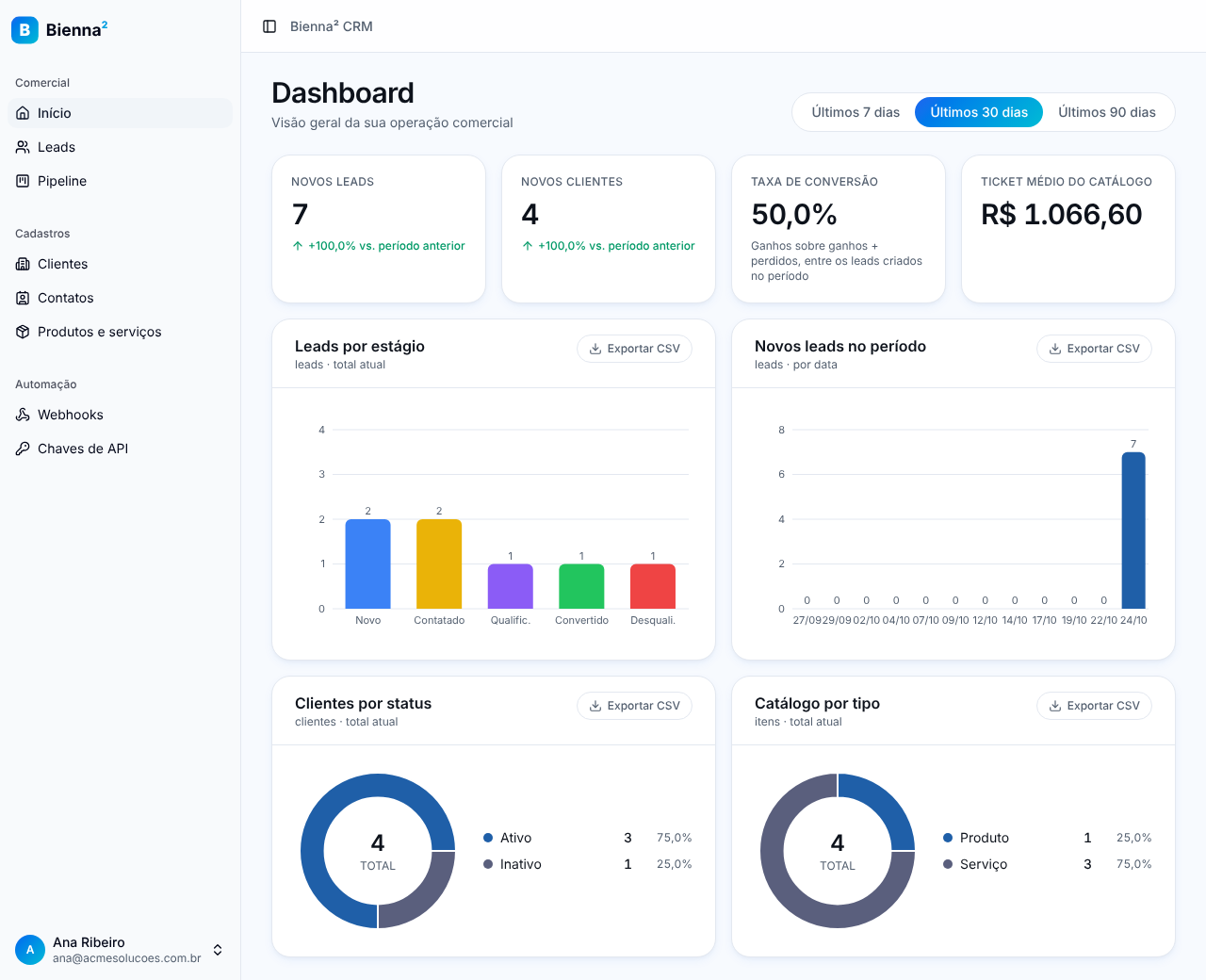
A página Início é a primeira tela depois do login (Comercial → Início). Ela mostra suas tarefas atrasadas e resume a operação comercial da organização em indicadores e gráficos.
No topo aparece uma saudação com o seu primeiro nome ("Bom dia", "Boa tarde" ou "Boa noite") e a data de hoje.
Atalhos
No canto superior direito:
- Exportar: baixa uma planilha CSV com os novos leads de cada dia do período escolhido.
- Novo lead: abre o cadastro de lead. Veja Leads.
Tarefas atrasadas
Se você tem tarefas vencidas, um bloco em destaque mostra quantas são ("3 tarefa(s) atrasada(s)") e lista até 5 delas. Clique em Ver todas para abrir a lista completa de tarefas. O bloco some quando não há nenhuma tarefa atrasada.
Escolher o período
No gráfico Novos leads, escolha 7D, 30D (padrão) ou 90D: os últimos 7, 30 ou 90 dias, contados até hoje.
O período vale para os indicadores Novos leads, Novos clientes e Taxa de conversão, para os gráficos Novos leads e Leads por dia da semana e para o botão Exportar. Os demais blocos mostram o total atual.
Indicadores
| Indicador | O que mostra |
|---|---|
| Novos leads | Leads criados no período, com um minigráfico por dia |
| Novos clientes | Clientes cadastrados no período |
| Taxa de conversão | Entre os leads criados no período que já foram encerrados, a parte que foi ganha: ganhos ÷ (ganhos + perdidos). Leads ainda em aberto não entram na conta |
| Ticket médio do catálogo | Preço médio dos produtos e serviços ativos, com a quantidade de itens ativos no catálogo |
Em Novos leads e Novos clientes, a variação compara com o mesmo número de dias imediatamente anterior (por exemplo, "vs. 30 dias anteriores"). Quando não há base para calcular a taxa de conversão, ela aparece como "—".
Ganho, perdido ou em aberto
Cada estágio do pipeline tem um tipo: em aberto, ganho ou perdido. É esse tipo que a taxa de conversão usa, e não o nome do estágio. Veja Pipeline.
Gráficos
- Novos leads: leads criados por dia no período. Dias sem leads contam zero.
- Leads por estágio: quantos leads há hoje em cada estágio do pipeline, com o total no funil.
- Leads recentes: os 6 últimos leads, com nome, empresa, data de criação, estágio e valor. Clique em um para abri-lo, ou em Ver todos para ir à lista de leads.
- Leads por dia da semana: leads criados no período, de segunda a domingo.
- Clientes por status: clientes ativos e inativos, no total atual.
- Catálogo por tipo: quantos itens do catálogo são produtos e quantos são serviços, no total atual.
Os gráficos Leads por estágio, Clientes por status e Catálogo por tipo têm um botão para exportar os números em CSV.
Campanhas
O bloco Campanhas mostra as 5 últimas campanhas que começaram a ser enviadas, com o canal, a data de início, o status, quantas mensagens foram enviadas e a taxa de abertura (e-mail) ou de leitura (WhatsApp). Clique no nome para abrir a campanha, ou em Ver todas para ir à lista. Sem campanhas enviadas, aparece o botão Nova campanha.
Últimas atividades
O bloco Últimas atividades lista as 10 atividades registradas por último na organização: notas, ligações, reuniões, e-mails, mensagens de WhatsApp e alterações de leads. Cada linha mostra o tipo, o assunto, o lead, cliente ou contato (clique para abri-lo), quem registrou e quando aconteceu. Atividades de registros excluídos não aparecem.
Se algo não carregar
Se algum dado não puder ser carregado (por exemplo, sem conexão), a página mostra "Não foi possível carregar" com o botão Tentar de novo.
Checklist
- ✅ Saudação e data
- ✅ Exportar novos leads por dia (CSV)
- ✅ Atalho Novo lead
- ✅ Tarefas atrasadas
- ✅ Escolher o período (7, 30 ou 90 dias)
- ✅ Indicadores (novos leads, novos clientes, taxa de conversão, ticket médio)
- ✅ Gráficos (novos leads, leads por estágio, leads recentes, leads por dia da semana, clientes por status, catálogo por tipo)
- ✅ Exportar dados de um gráfico (CSV)
- ✅ Tentar de novo quando algo não carrega
- ✅ Campanhas (últimas enviadas, com abertura ou leitura)
- ✅ Últimas atividades (com link para o registro)