
Tema
Leads
Um lead é uma oportunidade de venda: uma pessoa ou empresa interessada que ainda não fechou negócio. No Bienna², cada lead está em um estágio do funil (veja Pipeline), tem um responsável na equipe e guarda todo o histórico da negociação.
No menu lateral, abra Comercial → Leads. O item tem três subpáginas: Lista, Pipeline e Novo lead.
Lista de leads
A lista mostra todos os leads da organização. No topo aparece o total (por exemplo, "12 oportunidades no funil.") e os botões Ver pipeline, Exportar CSV e Novo lead.
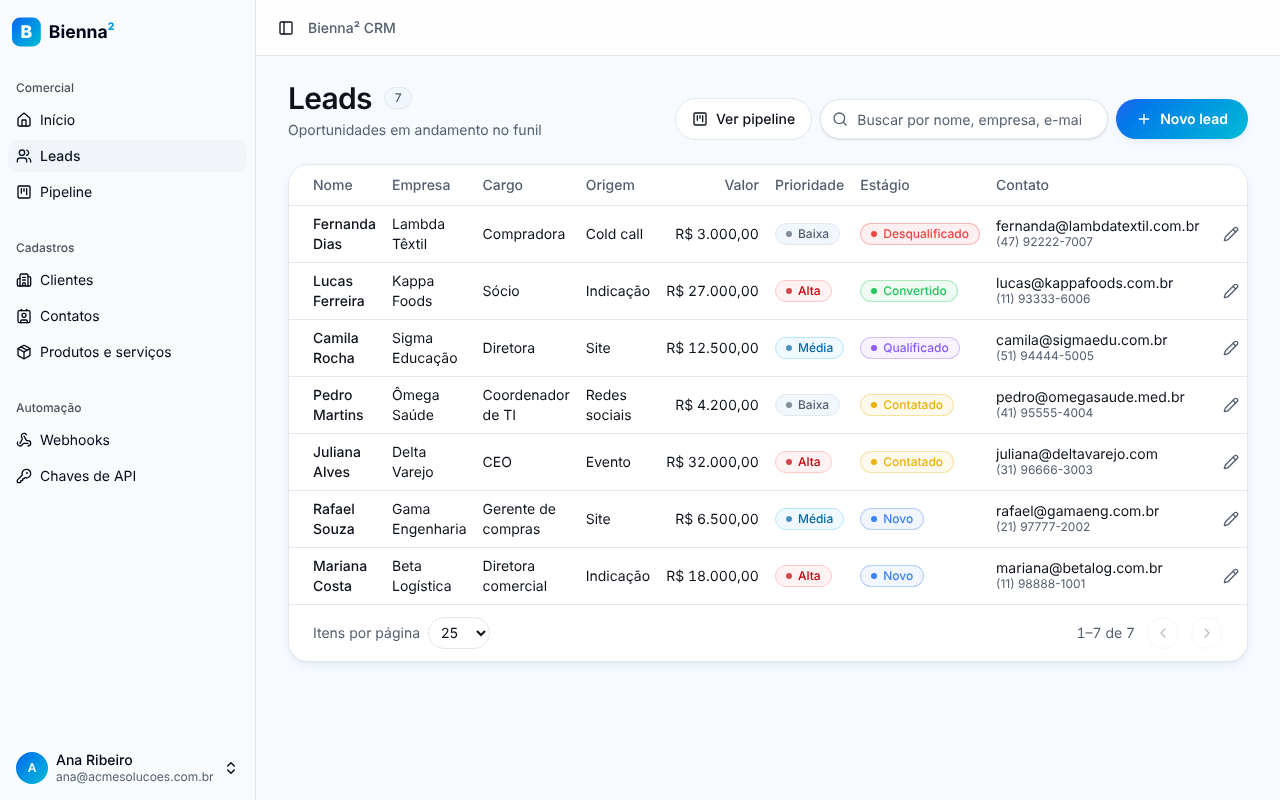
- Abrir um lead: clique na linha, no nome ou no ícone de lápis.
- Excluir: clique na lixeira da linha e confirme em "Excluir "Nome do lead"?".
- Páginas: no rodapé da tabela, escolha quantos leads ver por página (25, 50 ou 100) e use as setas para navegar.
- Ver pipeline: abre os leads no quadro do funil.
Excluir não tem volta
Um lead excluído some da lista e dos indicadores, e a exclusão não pode ser desfeita.
Editar vários leads de uma vez
Para mudar muitos leads de uma vez, marque a caixa no começo de cada linha. A caixa do cabeçalho seleciona todos os leads da página. Com algum lead marcado, aparece acima da tabela uma barra com o número de selecionados e estas opções:
- Estágio: move os leads para o estágio escolhido. Num estágio de perda, o Bienna² pede o motivo da perda, que vale para todos.
- Prioridade: muda para Baixa, Média ou Alta.
- Responsável: passa os leads para uma pessoa da equipe, ou escolha Sem responsável. A pessoa escolhida recebe um aviso só, com o número de leads atribuídos a ela.
- Tags: em Adicionar tag ou Remover tag, escolha a tag. As outras tags dos leads continuam como estão.
- Excluir: exclui os selecionados, depois de você confirmar.
Ao terminar, o Bienna² mostra quantos leads mudaram (os que já estavam do jeito pedido não contam) e limpa a seleção. Cada mudança fica na linha do tempo do lead, como numa edição normal.
A seleção vale para a página
Só os leads da página na tela entram na seleção. Mudar de página, a busca ou um filtro limpa a seleção. Para editar mais leads de uma vez, aumente o número de leads por página no rodapé.
Buscar e filtrar
- Buscar: digite no campo Buscar por nome, empresa, e-mail ou telefone. A busca não diferencia maiúsculas de minúsculas e a lista se atualiza logo depois que você para de digitar.
- Estágio: mostra só os leads de um estágio do funil. Escolha Todos para tirar o filtro.
- Tag: mostra só os leads com uma tag. Esse filtro só aparece quando a organização já tem tags.
- Meus leads: mostra só os leads em que você é o responsável. Clique de novo para desligar.
Mudar a busca ou um filtro leva você de volta para a primeira página. Se nada for encontrado, a lista mostra "Nenhum lead encontrado": ajuste a busca ou os filtros.
Escolher as colunas
A tabela tem as colunas Lead (nome, com o cargo ou o e-mail embaixo), Empresa, Tags, Estágio, Valor, Prioridade, Responsável, Origem e Contato (e-mail e telefone).
Para mostrar ou esconder colunas, clique em Colunas, no canto direito da barra de filtros, e marque as que quer ver em Colunas visíveis. Origem e Contato começam escondidas.
A escolha fica no navegador
As colunas escolhidas ficam salvas neste navegador, não na sua conta. Em outro computador ou navegador, a lista volta ao padrão.
Exportar para CSV
Clique em Exportar CSV para baixar o arquivo leads.csv. Ele traz todos os leads que atendem à busca e aos filtros atuais, não só os da página que está na tela.
O arquivo tem as colunas Nome, Empresa, E-mail, Telefone, Cargo, Estágio, Valor, Origem, Prioridade, Responsável, Previsão de fechamento, Tags e Criado em. Enquanto o arquivo é montado, o botão mostra Exportando….
Cadastrar um lead
- Clique em Novo lead (na lista, no Início ou no menu Leads → Novo lead).
- Preencha o formulário. Só o Nome é obrigatório.
- Clique em Salvar lead.
Aparece o aviso "Lead cadastrado" e você volta para a lista.
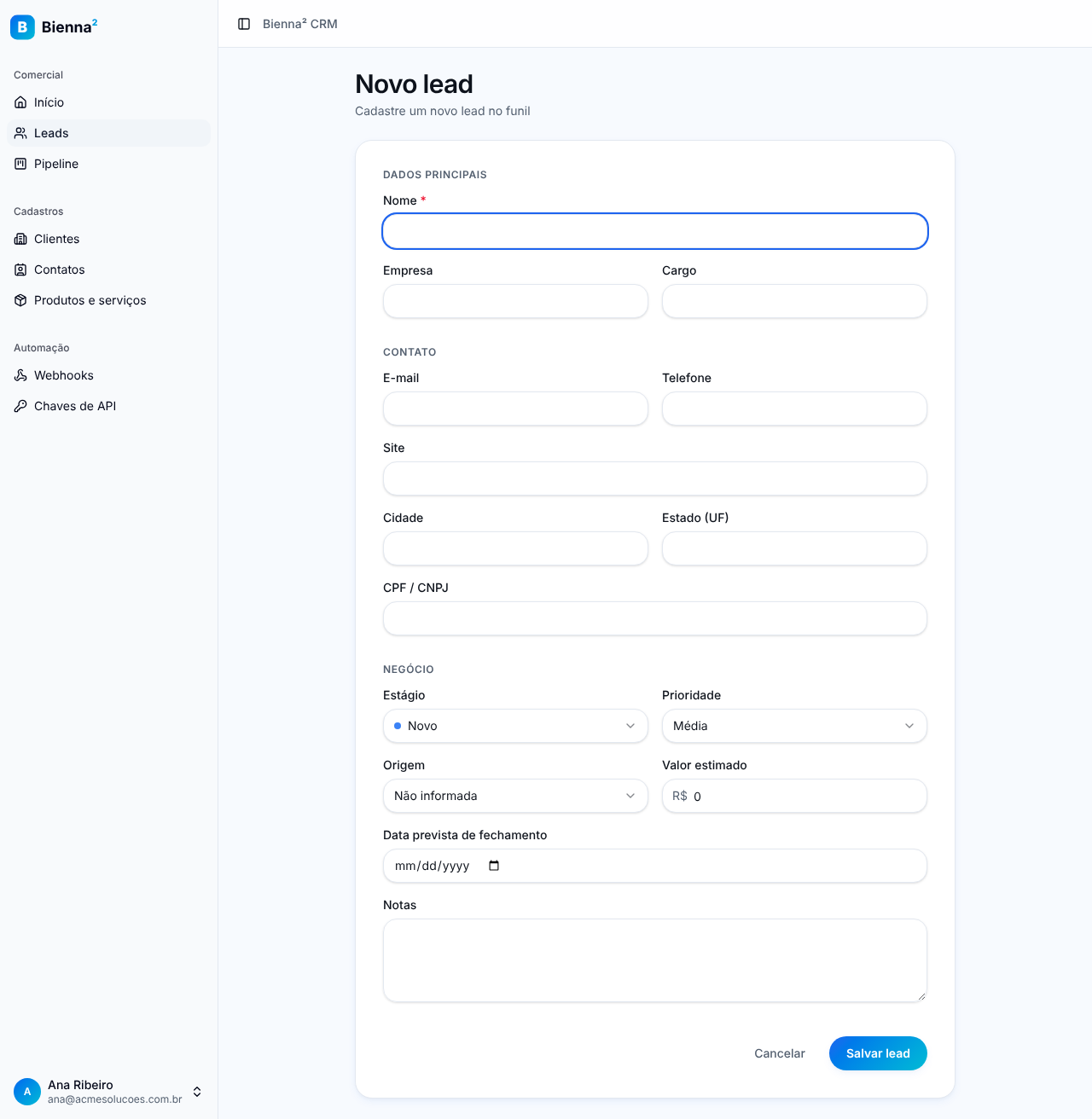
O formulário tem três blocos:
Dados principais
- Nome (obrigatório): nome da pessoa ou da oportunidade.
- Empresa e Cargo.
Contato
- E-mail (precisa ser um endereço válido) e Telefone.
- Site, Cidade, Estado (UF) (a sigla, com 2 letras, por exemplo
SP) e CPF / CNPJ.
Negócio
- Estágio (obrigatório): em que ponto do funil o lead está. Um lead novo já vem com o estágio padrão da organização.
- Prioridade: Baixa, Média ou Alta. Um lead novo vem com Média.
- Responsável: o membro da equipe que cuida do lead, ou Ninguém. Um lead novo vem com você como responsável.
- Origem: Site, Indicação, Redes sociais, Evento, Cold call, Outro ou Não informada.
- Valor estimado: quanto o negócio deve render, em reais. Não pode ser negativo.
- Data prevista de fechamento: usada para marcar leads atrasados no pipeline e na previsão de receita dos Relatórios.
- Notas: qualquer informação útil para a equipe.
Leads repetidos
O Bienna² não deixa cadastrar dois leads com o mesmo e-mail ou telefone. Se você tentar, aparece a mensagem "Já existe um lead cadastrado com o mesmo contato", com o nome do lead que já existe. Procure por ele na lista e atualize esse cadastro.
Leads vindos do site
Quem preenche o formulário de contato do site bienna2.com vira um lead automaticamente. Se já existir um lead com o mesmo e-mail ou telefone, ele é atualizado em vez de duplicado. As respostas da pessoa ficam na Linha do tempo do lead.
Editar um lead
- Na lista, clique no lead. Abre a página Editar lead.
- Altere o que precisar no formulário.
- Clique em Salvar alterações.
Aparece o aviso "Lead atualizado" e você volta para a lista.
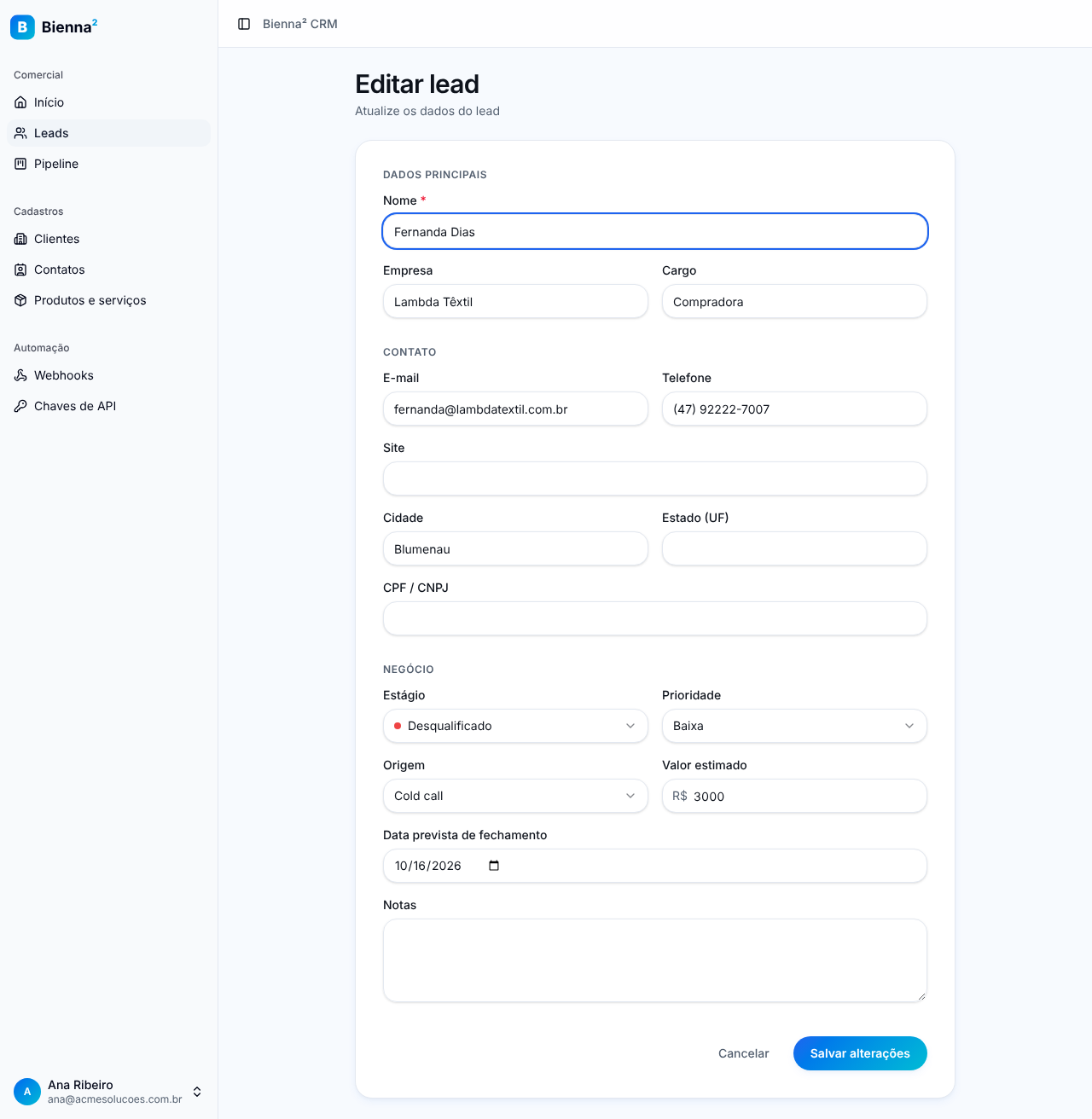
Abaixo do formulário, a mesma página reúne tudo o que é do lead, nesta ordem: WhatsApp (quando há conversa), Itens do negócio, Tags, Campos personalizados, Arquivos, Tarefas e Linha do tempo. As seções a seguir explicam cada uma.
Valor calculado pelos itens
Se o lead tem itens do negócio salvos, o Valor estimado fica bloqueado, com a dica "Calculado pelos itens do negócio." Para mudar o valor, altere os itens.
Definir o responsável
O Responsável é um campo do formulário do lead: escolha um membro da organização ou Ninguém e salve. Na lista, o responsável aparece na coluna Responsável, e o botão Meus leads mostra só os leads que são seus.
Registrar a perda de um lead
Quando um negócio não vai para a frente, mova o lead para um estágio do tipo perdido e diga o motivo:
- No formulário do lead, escolha o estágio de perda em Estágio.
- Aparece o campo Motivo da perda. Preencha (é obrigatório, com até 500 caracteres).
- Clique em Salvar alterações.
Sem o motivo, o formulário mostra "Informe o motivo da perda" e não salva. No Pipeline, mover um card para um estágio de perda também pede o motivo.
Itens do negócio e proposta em PDF
Monte a lista de produtos e serviços da negociação. O total dos itens vira o valor do lead e serve de base para a proposta.
- Na página do lead, vá até Itens do negócio e clique em Adicionar item.
- Na linha nova, escolha um item do catálogo de produtos e serviços (a descrição e o preço são preenchidos sozinhos) ou Texto livre e escreva a Descrição (até 200 caracteres).
- Ajuste Qtd. (maior que zero), Preço unit. (não pode ser negativo) e Desc. % (de 0 a 100).
- Repita para cada item. O Total de cada linha e o total geral aparecem na hora. Para tirar uma linha, clique na lixeira.
- Clique em Salvar itens.
Aparece o aviso "Itens salvos — valor do lead atualizado": o Valor estimado do lead passa a ser o total dos itens.
Para baixar a proposta, clique em Gerar proposta (PDF). O arquivo é baixado no seu computador.
Salve antes de gerar a proposta
O botão Gerar proposta (PDF) só funciona com itens salvos e sem alterações pendentes. Se você mexeu nos itens, ele mostra "Salve os itens antes de gerar a proposta": clique em Salvar itens primeiro.
Para remover todos os itens, apague todas as linhas e clique em Salvar itens. Aparece "Itens removidos" e o valor volta a ser digitado no formulário.
Converter em cliente
Quando o negócio fecha, transforme o lead em cliente:
- Na página do lead, clique em Converter em cliente, no canto superior direito.
- Leia a confirmação e clique em Converter:
- Lead com empresa: cria o cliente com o nome da empresa e cadastra o lead como contato dele.
- Lead sem empresa: cria o cliente com o nome do lead.
- Nos dois casos, o lead vai para o estágio de ganho.
- Aparece o aviso "Cliente "Nome do lead" criado" e abre a página do cliente.
Depois da conversão, o botão do lead vira Ver cliente, que leva ao cadastro criado em Clientes.
Enviar e-mail
Para mandar uma mensagem avulsa ao lead sem sair do CRM:
- Na página do lead, clique em Enviar e-mail, no canto superior direito. O botão fica desativado quando o lead não tem e-mail cadastrado, e aparece como Descadastrado dos e-mails quando a pessoa clicou em "Não quero mais receber" (veja Privacidade).
- No painel lateral, confira o destinatário em Para e escolha o conteúdo:
- Escrever: informe o Assunto (até 200 caracteres) e a Mensagem. Os botões de variáveis, como
, inserem os dados do lead no ponto onde está o cursor. - Usar template: escolha um dos templates de e-mail ativos. O assunto e o conteúdo vêm do template.
- Escrever: informe o Assunto (até 200 caracteres) e a Mensagem. Os botões de variáveis, como
- Clique em Enviar. Aparece o aviso "E-mail enviado para…" e o painel fecha.
O e-mail sai pelo Resend da organização, com o seu e-mail como endereço de resposta e o link Não quero mais receber no rodapé, e entra na Linha do tempo marcado como Enviado. Cada envio conta no limite de envios do mês do plano.
Quando o envio é recusado
- "Conecte o Resend em Integrações…": a organização ainda não ligou o e-mail. Veja Integrações.
- "…lista de supressão": o endereço pediu para não receber e-mails ou retirou o consentimento. Veja Privacidade.
- Limite do plano: os envios do mês acabaram ou o plano está bloqueado.
Se o envio falha, nada é registrado e o que você escreveu continua no formulário.
Cobranças
O painel Cobranças gera um link de pagamento para o lead pagar com cartão, Pix ou boleto, pelo gateway que a organização conectou em Integrações. Sem gateway conectado, o painel avisa para um proprietário conectar.
- Informe o Valor (R$), por exemplo
150,90(de R$ 1,00 a R$ 1.000.000,00), e a Descrição, como Pedido #42. - Em Gateway, deixe o padrão ou escolha outro conectado. O Asaas exige o CPF ou CNPJ de quem paga: preencha o documento do cadastro antes.
- Clique em Gerar link de pagamento.
- Copie o link que aparece e envie ao cliente (por WhatsApp ou e-mail, por exemplo).
A cobrança entra na lista, como Aguardando pagamento, e na linha do tempo. Se o gateway estiver em modo de teste, ela leva o selo Teste e não movimenta dinheiro. Quando o cliente paga, o provedor avisa o Bienna²: a cobrança vira Paga, a linha do tempo registra "Pagamento recebido" e quem criou a cobrança recebe uma notificação. Ela também pode ficar Recusada, Cancelada ou Estornada, conforme o provedor informar.
Para cancelar uma cobrança pendente, clique em Cancelar e confirme. Se o cliente pagar pelo link mesmo assim, o pagamento é registrado.
Tags
Tags são etiquetas coloridas para agrupar leads (por exemplo, "Evento 2026" ou "Indicação VIP").
- Aplicar: em Tags, digite no campo Adicionar tag… e escolha uma das sugestões, ou pressione Enter.
- Criar uma tag nova: se a tag ainda não existe, pressione Enter ou clique em Criar a tag "…". Ela é criada e aplicada ao lead.
- Remover: clique no x da tag.
Cada mudança é salva na hora. Depois, use o filtro Tag da lista para achar os leads com aquela tag.
Campos personalizados
Se a organização criou campos próprios para leads (texto, número, data ou lista de opções), eles aparecem em Campos personalizados.
- Preencha os campos.
- Clique em Salvar campos. Aparece "Campos salvos".
Deixar um campo vazio e salvar apaga o valor dele. Sem campos criados, a seção mostra "Nenhum campo personalizado configurado."
Quem cria os campos
Os campos personalizados são definidos pelo proprietário da organização, nas configurações de personalização.
Arquivos
Guarde no lead documentos da negociação, como contratos, briefings e propostas assinadas.
- Em Arquivos, clique em Anexar arquivo. Você pode escolher vários de uma vez.
- Os arquivos aparecem na lista com nome, tamanho, data e quem enviou.
- Baixar: clique no arquivo. Ele abre numa nova aba.
- Excluir: clique na lixeira e confirme em "Excluir arquivo?". A lixeira só aparece para quem tem permissão de excluir aquele arquivo.
Ao lado do botão aparecem o tamanho máximo e os tipos aceitos ("Até N MB", seguido dos tipos). Esses limites são definidos pelo proprietário. Um arquivo vazio, grande demais ou de tipo não aceito não é enviado e o painel avisa qual foi.
Tarefas do lead
Em Tarefas, a página do lead lista as tarefas abertas ligadas a ele e traz um formulário para criar uma nova:
- Preencha Tarefa (obrigatório), Prazo, Responsável (você já vem marcado) e Detalhes.
- Clique em Criar tarefa.
A tarefa já fica ligada ao lead. Na lista, você pode concluir (clicando no quadrado), editar ou excluir cada tarefa. Sem tarefas abertas, aparece "Nenhuma tarefa aberta." Todas as tarefas da equipe ficam em Tarefas.
Linha do tempo
A Linha do tempo é o histórico do lead: ligações, reuniões, notas, e-mails enviados e as mudanças feitas no cadastro.
Registrar uma atividade
- Escolha o tipo: Nota, Ligação, Reunião, E-mail ou WhatsApp.
- Preencha o Assunto (até 200 caracteres) e/ou o Texto. Pelo menos um dos dois é obrigatório.
- Se a atividade aconteceu em outro momento, informe Quando. Em branco, vale o momento atual.
- Em Avisar, marque os colegas que devem ser notificados.
- Clique em Registrar.
O que aparece na linha do tempo
- Cada item mostra o tipo, o assunto, a data e hora e quem registrou.
- As mudanças registradas automaticamente pelo Bienna² (por exemplo, "Estágio: Novo") aparecem com um ícone de histórico e não podem ser editadas.
- Os e-mails mandados por Enviar e-mail levam a marca Enviado e também não podem ser editados nem excluídos. Já o tipo E-mail do formulário só registra um e-mail trocado fora do Bienna².
- A linha do tempo mostra 20 atividades por vez. Clique em Ver atividades anteriores para ver as mais antigas.
Editar ou excluir uma atividade
Use o lápis para editar (e Salvar) ou a lixeira para excluir, confirmando em "Excluir esta atividade?". Cada pessoa pode mexer nas próprias atividades; o proprietário pode mexer em todas. Quando os botões não aparecem, você não tem permissão sobre aquela atividade.
WhatsApp do lead
Se o lead já conversou com a empresa pelo WhatsApp, a página dele mostra um painel WhatsApp com:
- o número;
- a data da última mensagem e uma prévia dela;
- quantas mensagens ainda não foram lidas.
Clique em Abrir conversa para ler e responder em Conversas. Se o lead nunca conversou pelo WhatsApp, o painel não aparece.
Checklist
- ✅ Ver a lista de leads e navegar pelas páginas
- ✅ Buscar leads
- ✅ Filtrar por estágio e por tag
- ✅ Ver só os meus leads (Meus leads)
- ✅ Mostrar e esconder colunas
- ✅ Exportar para CSV
- ✅ Cadastrar um lead
- ✅ Editar um lead
- ✅ Excluir um lead
- ✅ Definir o responsável
- ✅ Registrar o motivo da perda
- ✅ Itens do negócio
- ✅ Gerar proposta (PDF)
- ✅ Converter em cliente
- ✅ Enviar e-mail (texto ou template, com variáveis)
- ✅ Cobranças (link de pagamento e status)
- ✅ Tags
- ✅ Campos personalizados
- ✅ Arquivos
- ✅ Tarefas do lead
- ✅ Linha do tempo (registrar, editar, excluir, avisar colegas)
- ✅ WhatsApp do lead