
Tema
Organização e equipe
A página Organização reúne os dados da sua empresa e as pessoas que têm acesso a ela. Abra por Configurações → Organização → Dados e equipe ou pelo menu da conta: clique no seu nome, no canto inferior esquerdo, e depois em Organização.
Todos da equipe veem esta página. Editar os dados, convidar pessoas, mudar papéis e remover alguém são ações só de proprietários.
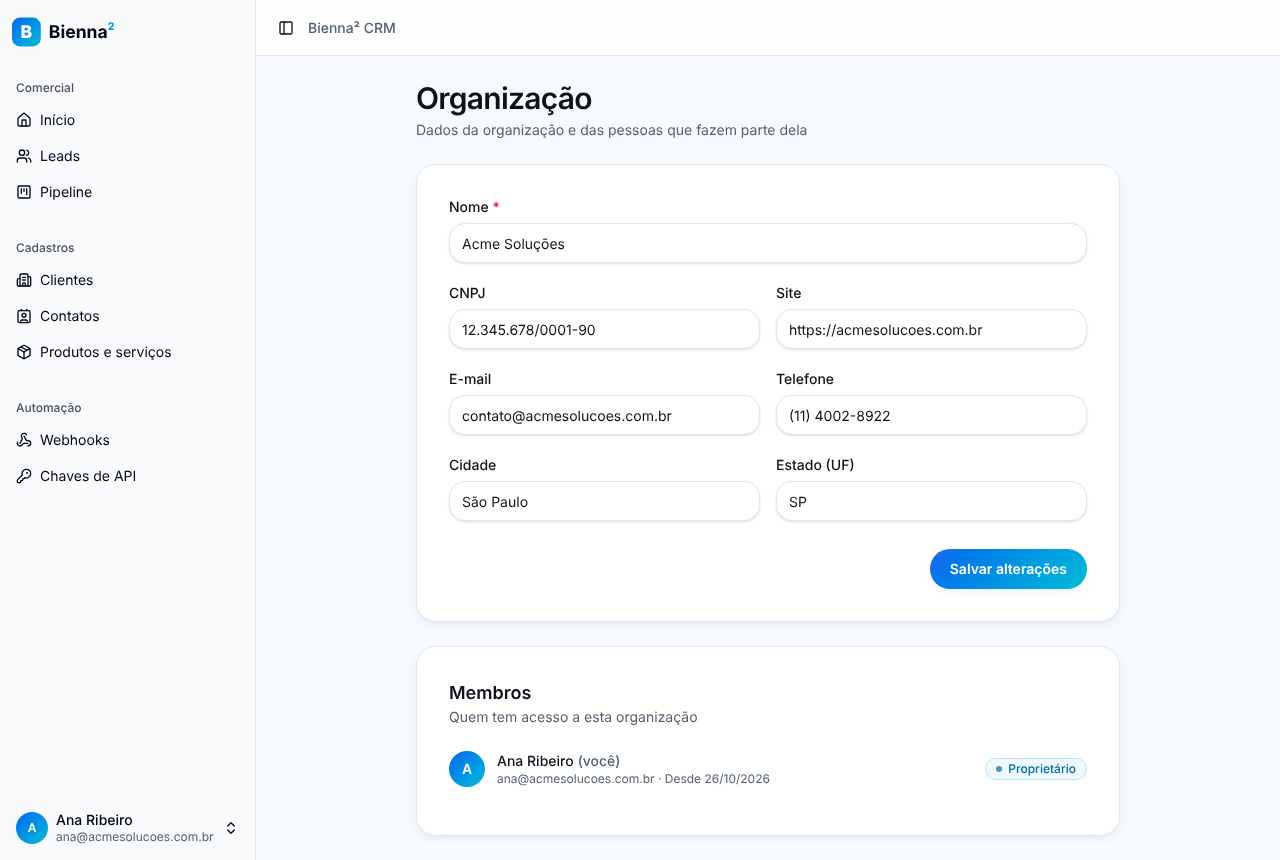
Dados da organização
Os campos são Nome (obrigatório), CNPJ, Site, E-mail, Telefone, Cidade e Estado (UF), este com a sigla de 2 letras, como SP. Altere o que precisar e clique em Salvar alterações.
Só o proprietário edita
Membros veem os dados, mas os campos ficam bloqueados com o aviso "Apenas o proprietário da organização pode editar esses dados."
Membros
A lista Membros mostra quem tem acesso à organização: nome, e-mail, desde quando participa e o papel (Proprietário ou Membro). Você aparece marcado como (você). Membros veem só o papel de cada pessoa.
Mudar o papel de alguém
Se você é proprietário, escolha Proprietário ou Membro no seletor da linha da pessoa. A mudança vale na hora. Um proprietário passa a ver e gerenciar a personalização, as integrações, o plano, a privacidade e a auditoria.
A pessoa precisa recarregar
O menu de quem teve o papel alterado só muda depois que essa pessoa recarregar o painel.
Remover alguém
Se você é proprietário, clique no ícone de remover na linha da pessoa e confirme em Remover. Ela perde o acesso aos dados da organização na hora.
Você não pode mudar o seu próprio papel nem remover a si mesmo. Assim a organização nunca fica sem proprietário por engano.
Os dois papéis estão descritos em Primeiros passos.
Convidar pessoas
Só para proprietários
A seção Convidar pessoas só aparece para proprietários.
- Em Convidar pessoas, informe o E-mail da pessoa.
- Escolha o Papel: Membro (já vem marcado) ou Proprietário.
- Clique em Convidar.
A pessoa recebe um link por e-mail, válido por 7 dias. Convites pendentes contam no limite de usuários do plano.
Convites pendentes
Abaixo do formulário ficam os convites ainda não aceitos, com o e-mail, o papel, a data de envio e o selo Aguardando ou Expirado.
- Reenviar: clique no ícone de reenviar para mandar o e-mail de novo.
- Cancelar: clique no X e confirme em Cancelar convite. O link enviado deixa de funcionar.
Sem convites, aparece "Nenhum convite pendente."
Aceitar um convite
Quem recebe o convite abre o link do e-mail. A tela mostra a organização e o papel do convite. O que fazer depende da situação:
- Logado com o e-mail convidado: clique em Aceitar convite. A organização do convite passa a ser a ativa.
- Logado com outro e-mail: clique em Sair e entrar com <e-mail convidado>, entre com a conta certa e você volta ao convite.
- Já tem conta, mas não está logado: clique em Entrar para aceitar, faça login e você volta ao convite.
- Ainda não tem conta: o e-mail já vem preenchido. Informe Seu nome, Senha (mínimo de 8 caracteres) e Confirmar senha e clique em Criar conta e entrar. Você já entra na organização.
Se aparecer "Este convite não é válido", o link expirou ou não vale mais. Peça um novo convite a quem convidou você.
Trocar de organização
Se você participa de mais de uma organização:
- Clique no seu nome, no canto inferior esquerdo.
- Em Organizações, escolha a que quer usar. A ativa aparece com um visto (✓).
O painel recarrega e mostra só os dados da organização escolhida. Na próxima vez que você entrar, ela continua sendo a ativa. Com uma organização só, a lista não aparece.
Checklist
- ✅ Ver os dados da organização
- ✅ Editar os dados da organização
- ✅ Ver os membros
- ✅ Mudar o papel de um membro
- ✅ Remover um membro
- ✅ Convidar pessoas (e-mail e papel)
- ✅ Reenviar e cancelar convites pendentes
- ✅ Aceitar um convite
- ✅ Trocar de organização