
Tema
Integrações
A página Integrações conecta o e-mail, o WhatsApp e os pagamentos da sua organização ao Bienna². Abra Configurações → Integrações → Provedores. Os cartões são Resend, para enviar e-mails, WhatsApp, que usa a Evolution API, e, em Pagamentos, um para cada provedor de pagamento.
Só para proprietários
Membros não veem esta tela no menu. No mesmo grupo ficam os Webhooks e as Chaves de API, também só para proprietários.
O menu acompanha as integrações
As telas que dependem de um provedor só aparecem no menu lateral (e na busca Ctrl/⌘ K) quando ele está conectado:
| Item do menu | Aparece quando |
|---|---|
| Comercial → Conversas | WhatsApp conectado |
| Marketing → Modelos de WhatsApp | WhatsApp conectado |
| Marketing → Templates de e-mail | Resend conectado |
| Marketing → Campanhas | Resend ou WhatsApp conectado |
Ao conectar ou desconectar um provedor, o menu de quem fez a mudança se atualiza na hora. O resto da equipe vê a mudança ao recarregar o painel.
Cada cartão mostra o selo Conectado ou Não conectado. Por segurança, as chaves salvas nunca voltam para a tela: depois de conectar, o campo da chave aparece vazio.
Conectar o e-mail (Resend)
O Resend envia os e-mails da organização (templates, campanhas e avisos) pelo seu próprio domínio.
- No cartão Resend, informe o E-mail remetente. Ele precisa ser de um domínio já verificado na sua conta do Resend.
- Cole a Chave da API do Resend (começa com
re_). - Clique em Conectar.
- Clique em Testar conexão para conferir. O resultado aparece ao lado do botão, com um ícone verde de sucesso ou vermelho de falha.
Conectar o WhatsApp (Evolution API)
O WhatsApp é usado nas conversas, campanhas e automações, pelo número da sua empresa. A ligação é feita por um servidor da Evolution API.
1. Ligar o servidor
- No cartão WhatsApp, informe a URL do servidor, começando com
https://(ouhttp://), por exemplohttps://evolution.suaempresa.com. - Informe o nome da Instância.
- Cole a Chave da API do servidor.
- Se quiser, marque Só enviar campanhas e automações para quem deu consentimento. Com a opção marcada, números sem consentimento registrado ficam de fora. Veja como registrar consentimentos em Privacidade (LGPD).
- Clique em Conectar.
Quem responde SAIR
Quem responde SAIR nunca recebe campanhas e automações de WhatsApp, com ou sem a opção de consentimento marcada.
2. Conectar o número por QR code
Com o servidor conectado, aparece o bloco Número do WhatsApp, com a situação do número:
| Situação | O que significa |
|---|---|
| Conectado | O número está ligado e pronto para uso. |
| Aguardando leitura do QR code | O QR code foi gerado e ainda não foi lido. |
| Desconectado | O número não está ligado. |
| Instância não criada | A instância informada ainda não existe no servidor. |
Para ligar o número:
- Clique em Conectar número. O QR code aparece na tela.
- No celular da empresa, abra o WhatsApp.
- Toque em Mais opções › Dispositivos conectados › Conectar dispositivo.
- Aponte a câmera para o QR code. Se aparecer um código de pareamento ao lado, você também pode conectar com ele.
- Aguarde a situação mudar para Conectado. A tela confere sozinha a cada poucos segundos.
Se o QR code não funcionar mais, clique em Gerar novo QR code.
Se o servidor não responder, o bloco mostra o erro no lugar da situação, como "Sem resposta da Evolution API". Confira a URL e a chave.
Desconectar o número
Com o número conectado, clique em Desconectar número e confirme. As campanhas e automações de WhatsApp param até alguém ler o QR code de novo.
Conectar um gateway de pagamento
Em Pagamentos, abaixo do e-mail e do WhatsApp, a organização conecta a própria conta em um provedor de pagamento para cobrar os clientes dela: Stripe, Mercado Pago, Asaas, Pagar.me ou PagBank. Só proprietários conectam, alteram e desconectam; todos veem quais estão conectados.
Em Gateway, escolha o provedor. Aparecem só os campos dele. (Com algum já conectado, a tela abre no gateway padrão, e a linha Conectados leva a cada um.)
Copie o endereço do campo Webhook e cadastre-o no provedor, como diz a dica embaixo do campo. Ele aparece antes de conectar porque é ao criar o webhook que o provedor dá o segredo pedido no passo seguinte, e não muda se você desconectar e conectar de novo.
Preencha as chaves pedidas. A dica embaixo de cada campo diz onde encontrá-la na conta do provedor.
Provedor Webhook no provedor O que informar Stripe Desenvolvedores → Webhooks, eventos de checkout Chave secreta e segredo do webhook Mercado Pago Suas integrações → Webhooks, evento Pagamentos Access Token e assinatura secreta do webhook Asaas Integrações → Webhooks, eventos de cobranças, com um token Chave de API e o mesmo token Pagar.me Configurações → Webhooks, eventos de pedido, com autenticação básica Chave secreta, usuário e senha do webhook PagBank Não precisa: o Bienna² envia o endereço em cada cobrança Token No Asaas e no PagBank, marque Ambiente de testes (sandbox) para testar com uma conta de testes; no Mercado Pago, marque Conta de teste do Mercado Pago ao usar uma conta de teste. No Stripe e no Pagar.me, use as chaves de teste do próprio provedor.
Clique em Conectar e depois em Testar conexão para conferir se o provedor aceitou as chaves.
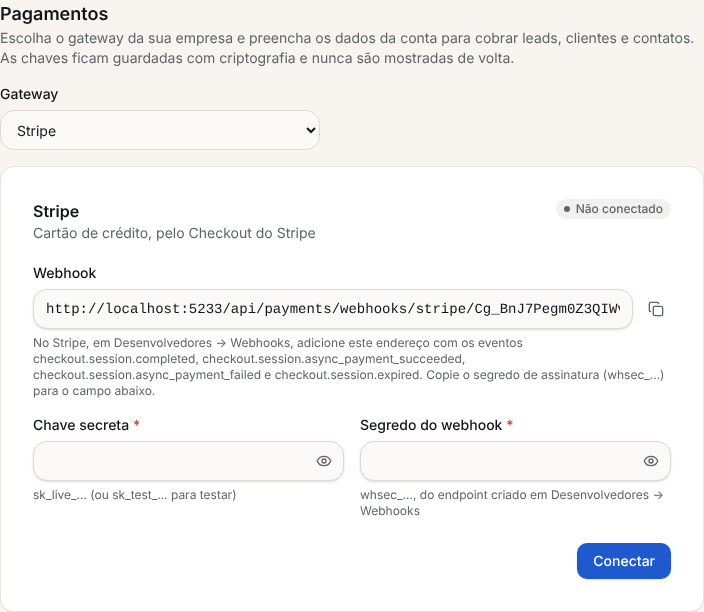
As chaves ficam guardadas com criptografia, separadas por organização, e nunca são mostradas de volta: o painel mostra só os últimos caracteres (por exemplo ••••1234). Para trocar uma chave, informe a nova e salve; deixe em branco as que não mudaram. O cartão mostra quem conectou e quem alterou por último.
Gateway padrão: o primeiro conectado é o padrão das cobranças. Para trocar, clique em Tornar padrão no cartão de outro provedor conectado. Ao desconectar o padrão, outro conectado assume.
Para cobrar um cliente, veja Cobranças.
Testar antes de cobrar de verdade
Com chaves de teste (ou o sandbox do Asaas e do PagBank), o cartão mostra Modo de teste: as cobranças criadas assim ganham o selo Teste e não movimentam dinheiro. A linha do tempo também marca "(teste)".
Stripe em modo de teste
- No painel do Stripe, ative Modo de teste e copie a chave secreta de teste (
sk_test_...) em Desenvolvedores → Chaves de API. - Ainda em modo de teste, em Desenvolvedores → Webhooks, clique em Adicionar endpoint:
- URL: o endereço do campo Webhook, com o Stripe escolhido em Gateway no Bienna²;
- Eventos:
checkout.session.completed,checkout.session.async_payment_succeeded,checkout.session.async_payment_failedecheckout.session.expired.
- Copie o Segredo de assinatura (
whsec_...) do endpoint. - No Bienna², com o Stripe escolhido em Gateway, informe a chave secreta de teste e o segredo do webhook e clique em Conectar (ou Salvar). Clique em Testar conexão.
- Abra um cliente, gere uma cobrança em Cobranças e abra o link. Pague com o cartão de teste
4242 4242 4242 4242, qualquer validade futura e qualquer CVC. - Em instantes, a cobrança vira Paga (com o selo Teste) e a linha do tempo registra "Pagamento recebido … (teste)". Para testar uma recusa, use o cartão
4000 0000 0000 0002.
Quando estiver tudo certo, troque para a chave de produção (sk_live_...) e o segredo do webhook criado no modo de produção do Stripe: o selo Modo de teste some e as próximas cobranças são reais.
Mercado Pago com contas de teste
O Mercado Pago testa com contas de teste: uma que vende (a sua organização) e uma que compra (o seu cliente).
- Em Suas integrações, abra (ou crie) a sua aplicação e, em Contas de teste, crie uma conta Vendedor e uma Comprador. Anote o usuário e a senha de cada uma.
- Entre no Mercado Pago com a conta vendedora de teste, crie uma aplicação nela e copie o Access Token em Credenciais de produção (começa com
APP_USR-, como uma conta real). - Na aplicação da conta de teste, em Webhooks → Configurar notificações, informe o endereço do campo Webhook (com o Mercado Pago escolhido em Gateway no Bienna²), marque o evento Pagamentos e copie a assinatura secreta.
- No Bienna², com o Mercado Pago escolhido em Gateway, informe o Access Token e a assinatura secreta, marque Conta de teste do Mercado Pago e clique em Conectar. O cartão passa a mostrar Modo de teste. Clique em Testar conexão.
- Gere uma cobrança para um cliente e abra o link (ele abre o checkout de testes do Mercado Pago). Entre com a conta compradora de teste e pague com o cartão de teste Mastercard
5031 4332 1540 6351, CVV123, validade11/30, com o nome do titularAPRO(aprovado). - Em instantes, a cobrança vira Paga (com o selo Teste). Para testar uma recusa, use o nome do titular
OTHE: a cobrança vira Recusada.
Para cobrar de verdade, informe o Access Token e a assinatura do webhook da conta real da sua empresa e desmarque Conta de teste do Mercado Pago.
Asaas no sandbox
O Asaas tem um ambiente de testes separado, o sandbox, com conta e chave próprias.
- Crie uma conta em sandbox.asaas.com (é diferente da conta de produção) e, em Integrações → Chave de API, gere a chave. A do sandbox tem
_hmlg_(por exemplo$aact_hmlg_...); a de produção tem_prod_. - Ainda no sandbox, em Integrações → Webhooks, crie um webhook com o endereço do campo Webhook (com o Asaas escolhido em Gateway no Bienna²), escolha os eventos de cobranças e defina um token de autenticação.
- No Bienna², com o Asaas escolhido em Gateway, informe a chave e o token, marque Ambiente de testes (sandbox) e clique em Conectar. Se a chave for de outro ambiente, o painel avisa o que marcar ou desmarcar. Clique em Testar conexão.
- O Asaas só cobra quem tem CPF ou CNPJ: preencha o documento no cadastro do lead ou do cliente (contatos não têm esse campo; para eles, use outro gateway).
- Gere a cobrança e abra o link: é a fatura do Asaas, com Pix, boleto e cartão. No sandbox, pague com o cartão de teste
4444 4444 4444 4444(qualquer nome, validade futura e CVV), ou confirme o pagamento pelo painel do sandbox, na cobrança, em Confirmar recebimento em dinheiro. - Em instantes, a cobrança vira Paga (com o selo Teste).
O Bienna² cria o cliente no Asaas na primeira cobrança e reaproveita o mesmo cliente (pelo CPF/CNPJ) nas próximas. Para cobrar de verdade, conecte com a chave de produção (_prod_) e o token do webhook da conta real e desmarque Ambiente de testes (sandbox).
Testar a conexão
Com um provedor conectado, use Testar conexão no cartão dele. O Bienna² consulta o provedor e mostra a resposta ao lado do botão: ícone verde quando deu certo, vermelho com a mensagem do problema quando não.
Trocar a chave ou os dados
- Altere os campos do cartão (remetente, URL, instância ou a opção de consentimento).
- Para trocar a chave, digite a nova em Chave da API. Deixar o campo em branco mantém a chave atual.
- Clique em Salvar.
Desconectar um provedor
Clique em Desconectar no cartão e confirme. A chave salva é apagada e o provedor para de funcionar. Para voltar a usar, conecte de novo informando a chave.
Checklist
- ✅ Conectar o Resend (e-mail remetente e chave)
- ✅ Conectar o WhatsApp pela Evolution API (URL, instância e chave)
- ✅ Enviar só para quem deu consentimento
- ✅ Conectar o número por QR code ou código de pareamento
- ✅ Gerar novo QR code
- ✅ Acompanhar a situação do número
- ✅ Desconectar o número
- ✅ Testar a conexão
- ✅ Trocar a chave mantendo a atual em branco
- ✅ Desconectar um provedor
- ✅ Conectar um gateway de pagamento (Stripe, Mercado Pago, Asaas, Pagar.me, PagBank)
- ✅ Sandbox, webhook e gateway padrão
- ✅ Testar com o Stripe em modo de teste
- ✅ Testar com as contas de teste do Mercado Pago
- ✅ Testar com o Asaas no sandbox