
Tema
Clientes
Clientes são as empresas e pessoas que já compram de você. Diferente dos leads, que ainda estão sendo negociados, o cadastro de clientes guarda quem já fechou negócio. Fica em Cadastros → Clientes, no menu lateral.
Proprietários e membros podem ver, cadastrar, editar e excluir clientes.
Lista de clientes
Abra Cadastros → Clientes. O topo da página mostra quantos clientes estão cadastrados.
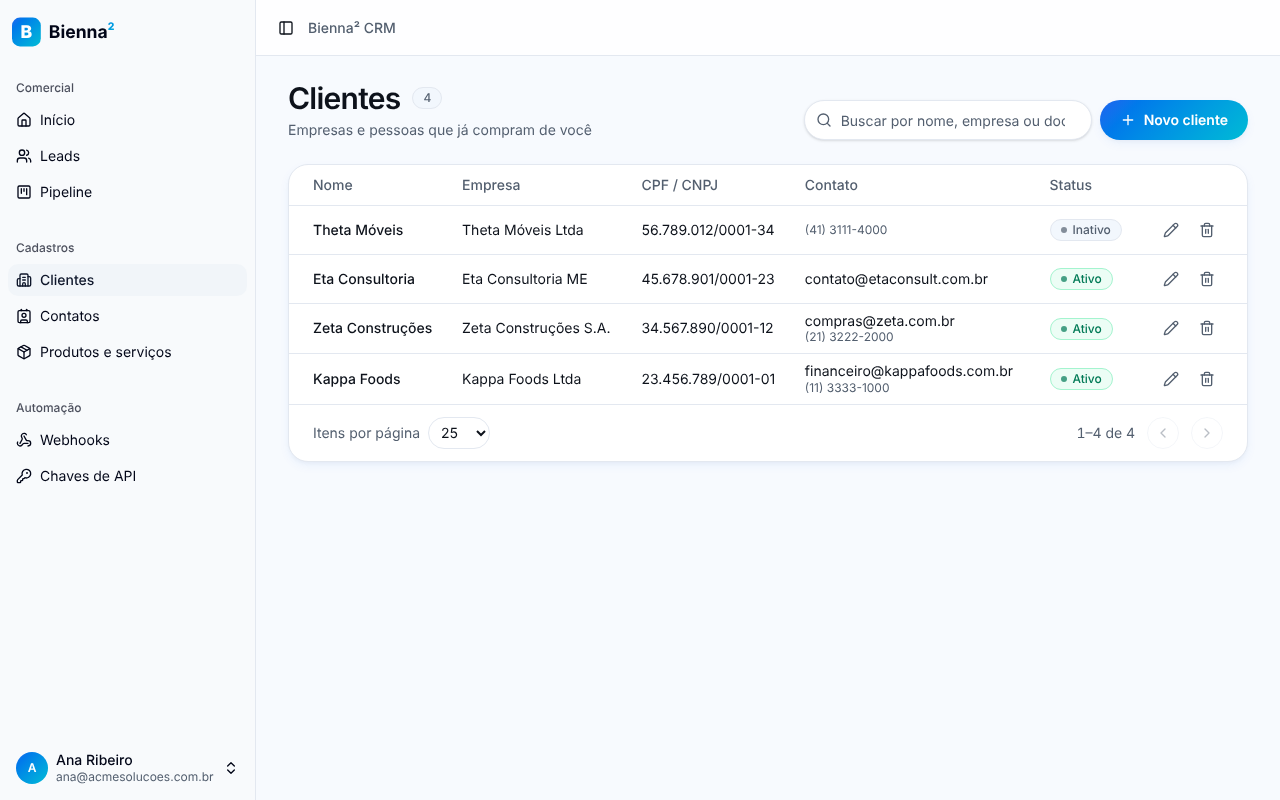
A tabela mostra:
- Cliente: nome, com a empresa logo abaixo.
- CPF / CNPJ.
- Tags: as etiquetas do cliente, com suas cores.
- Contato: e-mail e telefone.
- Status: Ativo ou Inativo.
Na lista, você pode:
- Buscar: digite no campo Buscar por nome, empresa ou documento. A lista atualiza sozinha quando você para de digitar.
- Filtrar por tag: no seletor Tag, escolha uma tag para ver só os clientes marcados com ela, ou Todas para voltar à lista completa. O seletor só aparece se a organização já tiver alguma tag.
- Escolher as páginas: no rodapé, veja quantos clientes estão na tela ("Mostrando 1–25 de 80"), escolha 25, 50 ou 100 por página e navegue pelas páginas.
- Abrir um cliente: clique em qualquer ponto da linha, no nome ou no ícone de lápis.
- Excluir: clique na lixeira e confirme. A exclusão não pode ser desfeita.
Se a busca ou o filtro não encontrar nada, aparece "Nenhum cliente encontrado". Ajuste os termos e tente de novo.
Mostrar ou esconder colunas
- Clique em Colunas, acima da tabela.
- Marque ou desmarque CPF / CNPJ, Tags, Contato e Status.
A coluna Cliente fica sempre visível. Quando há colunas escondidas, o botão mostra quantas são.
A escolha fica no navegador
As colunas escolhidas ficam salvas no navegador que você está usando, não na sua conta. Em outro computador, a tabela volta ao padrão.
Exportar clientes em CSV
- Na lista, aplique a busca e o filtro de tag que quiser.
- Clique em Exportar CSV.
O painel baixa o arquivo clientes.csv com todos os clientes que batem com a busca e o filtro, não só os da página visível. Enquanto prepara o arquivo, o botão mostra Exportando….
O arquivo traz as colunas Nome, Empresa, CPF / CNPJ, E-mail, Telefone, Status, Tags (separadas por vírgula) e Criado em. Ele já abre corretamente no Excel em português.
Cadastrar um cliente
- Clique em Novo cliente.
- Preencha o formulário.
- Clique em Salvar cliente.
Aparece a mensagem "Cliente cadastrado" e você volta para a lista. Para desistir, clique em Cancelar.
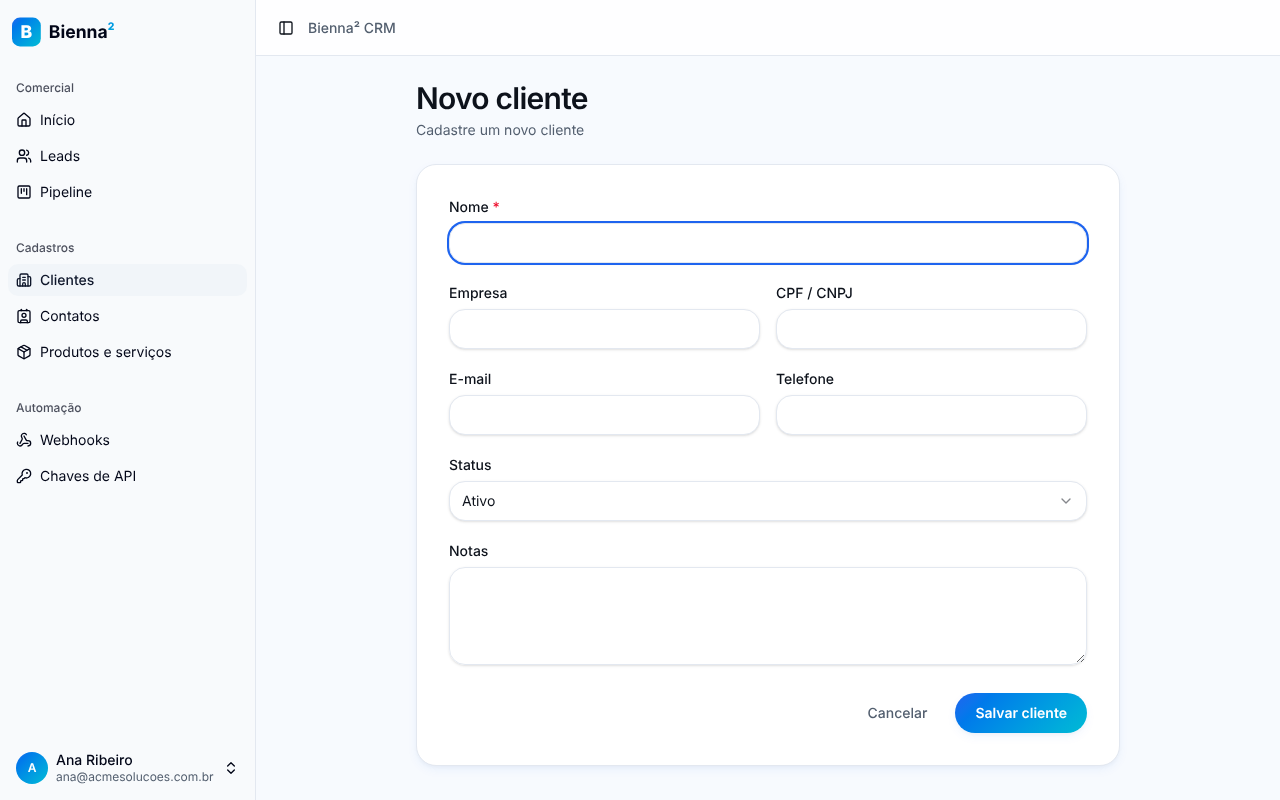
| Campo | Observação |
|---|---|
| Nome | Obrigatório |
| Empresa | Opcional |
| CPF / CNPJ | Opcional. Aceita o número com ou sem pontuação |
| Precisa ser um e-mail válido, se preenchido | |
| Telefone | Opcional |
| Status | Ativo (padrão) ou Inativo. Use Inativo para quem deixou de comprar, sem perder o histórico |
| Notas | Informações livres para a equipe |
Clientes vindos de leads
Quando um lead fecha negócio, use Converter em cliente na tela do lead. O cliente é criado a partir dos dados do lead. Veja Leads.
Muitos clientes de uma vez
Para trazer uma planilha inteira, use Importar CSV.
Editar um cliente
- Na lista, clique no cliente.
- Na tela Editar cliente, altere o que precisar.
- Clique em Salvar alterações.
Aparece a mensagem "Cliente atualizado" e você volta para a lista.
Abaixo do formulário, a tela do cliente reúne tudo o que está ligado a ele: Contatos, Tags, Campos personalizados, Arquivos, Tarefas e Linha do tempo.
Contatos do cliente
O bloco Contatos lista as pessoas ligadas ao cliente, com nome, cargo, e-mail e telefone. Clique no nome para abrir o contato.
Para cadastrar uma pessoa já ligada ao cliente:
- Clique em Novo contato deste cliente.
- O formulário de contato abre com o campo Cliente já preenchido.
- Preencha e clique em Salvar contato. Você volta para a tela do cliente.
Se ninguém estiver ligado ao cliente, aparece "Nenhum contato ligado a este cliente.". Veja mais em Contatos.
Tags
Tags são etiquetas coloridas para organizar seus clientes (por exemplo, VIP ou Inadimplente). Elas também servem para filtrar a lista.
- Adicionar: digite no campo Adicionar tag…. O painel sugere as tags que já existem. Escolha uma sugestão ou pressione Enter.
- Criar uma tag nova: se não houver tag com o nome digitado, clique em Criar a tag "…" (ou pressione Enter). A tag é criada e já aplicada ao cliente.
- Remover: clique no x da tag.
As mudanças são salvas na hora. Cliente sem tags mostra "Sem tags.".
Gerenciar as tags da organização
Qualquer pessoa pode aplicar e criar tags na tela do cliente. Mudar o nome ou a cor de uma tag, ou excluí-la, é feito por proprietários em Configurações → Personalização → Tags.
Campos personalizados
Campos personalizados guardam informações que o formulário padrão não tem, como Segmento ou Data de renovação. Eles são criados por proprietários em Configurações → Personalização → Campos personalizados. Se nenhum foi criado para clientes, aparece "Nenhum campo personalizado configurado.".
- Preencha os campos. Eles podem ser de texto, número, data ou lista de opções.
- Clique em Salvar campos. O botão só fica ativo quando algo mudou.
Aparece a mensagem "Campos salvos". Deixar um campo em branco e salvar apaga o valor dele.
Enviar e-mail
Clique em Enviar e-mail, no topo da tela do cliente, para mandar uma mensagem avulsa para o e-mail dele, escrita na hora ou a partir de um template. O envio fica na linha do tempo, marcado como Enviado. Funciona do mesmo jeito que no lead. Veja Enviar e-mail.
Cobranças
O painel Cobranças gera um link de pagamento para o cliente e acompanha se ele pagou. Funciona do mesmo jeito que no lead. Veja Cobranças.
Arquivos, tarefas e linha do tempo
A tela do cliente também tem os blocos Arquivos (anexar e baixar arquivos), Tarefas (tarefas ligadas ao cliente) e Linha do tempo (notas, ligações, reuniões, e-mails e mensagens registradas). Eles funcionam do mesmo jeito que na tela do lead. Veja Leads.
Status e indicadores
O gráfico Clientes por status e o indicador Novos clientes da página Início usam este cadastro.
Checklist
- ✅ Ver a lista de clientes
- ✅ Buscar clientes
- ✅ Filtrar por tag
- ✅ Mostrar ou esconder colunas
- ✅ Paginação (25, 50 ou 100 por página)
- ✅ Exportar CSV
- ✅ Cadastrar um cliente
- ✅ Editar um cliente
- ✅ Excluir um cliente
- ✅ Ver os contatos do cliente
- ✅ Cadastrar um contato ligado ao cliente
- ✅ Aplicar, criar e remover tags
- ✅ Preencher campos personalizados
- ✅ Enviar e-mail (remete à página de leads)
- ✅ Cobranças (remete à página de leads)
- ✅ Arquivos, tarefas e linha do tempo (remete à página de leads)