
Tema
Landing pages
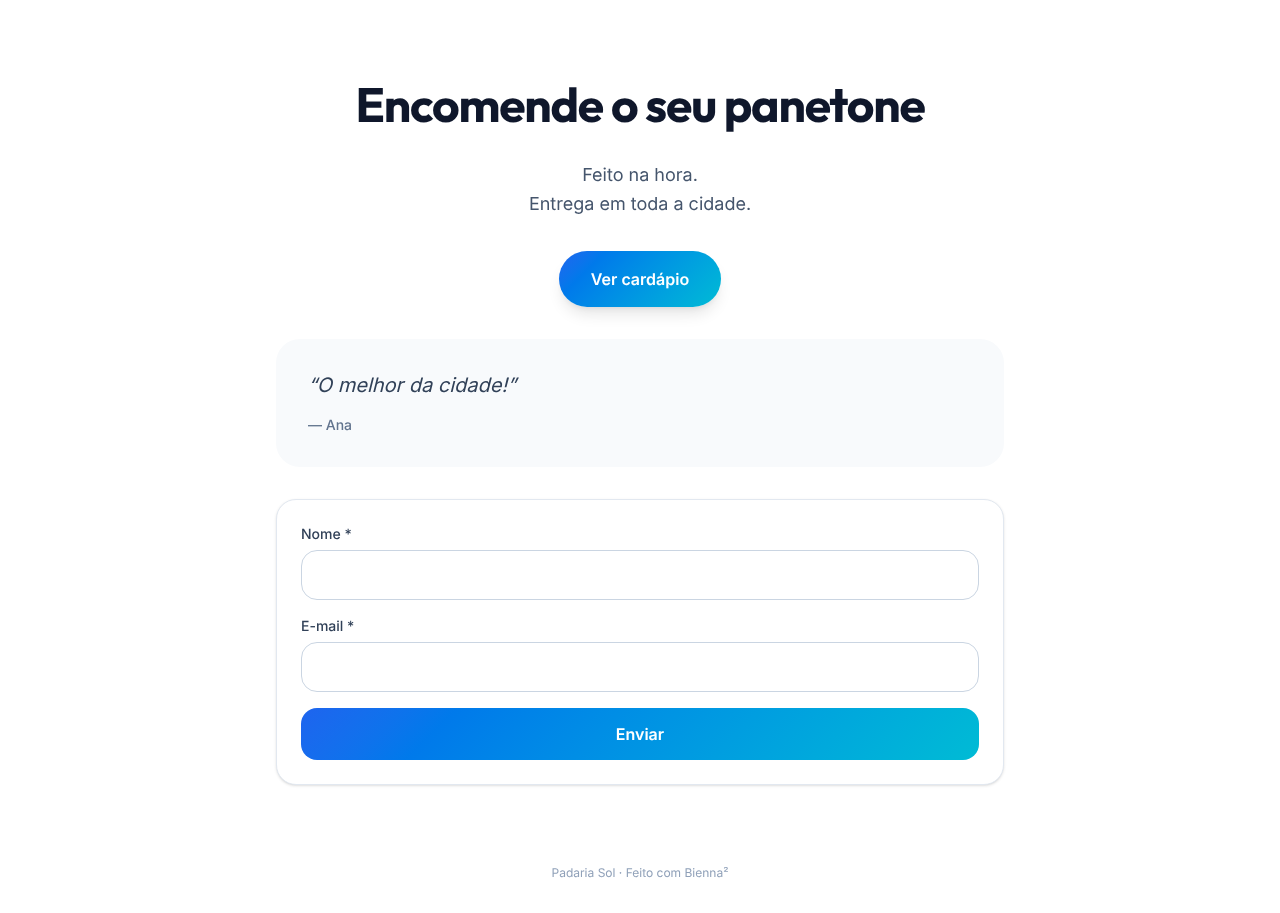
Uma landing page é uma página de campanha montada com blocos: título, texto, imagem, botão, formulário, depoimento e espaço. Cada envio do formulário da página vira um lead no CRM. Fica em Marketing → Landing pages.
Lista de páginas
Abra Marketing → Landing pages no menu lateral. A tabela mostra, para cada página:
- o título e o endereço (
/oferta-de-natal); - o status: Publicada ou Rascunho;
- Visitas, Conversões (formulários enviados pela página) e Taxa (conversões divididas por visitas), desde a criação;
- a data da última atualização.
Use a busca para achar uma página pelo título ou pelo endereço. Clique em uma página para editá-la.
Criar uma página
- Clique em Nova landing page.
- Escolha um modelo:
- Em branco: um título, um texto e um botão.
- Captura de lead: oferta, benefícios e formulário (materiais, orçamentos, lista de espera).
- Evento: data, local, programação, depoimento e inscrição.
- Produto: benefícios, botão de compra, depoimento e formulário para falar com vendas.
- Troque os textos entre colchetes, como
[Nome do produto], pelos seus. - Preencha o Título. O Endereço é opcional: em branco, é feito a partir do título (só letras minúsculas, números e hífens).
- Clique em Criar página. Ela é criada como Rascunho.
Nos modelos com formulário, o bloco já vem com o primeiro formulário ativo da organização. Se não houver nenhum, o bloco mostra o link Criar formulário. Veja Formulários.
Montar a página
A coluna da esquerda tem as configurações e os blocos; a da direita mostra a Pré-visualização, que acompanha cada mudança.
- Adicionar bloco: clique em um tipo para colocar no fim, ou arraste o tipo até a posição desejada. Uma linha colorida mostra onde ele vai entrar.
- Mudar a ordem: arraste o bloco pela alça (os seis pontinhos) ou use as setas Subir bloco e Descer bloco, que funcionam pelo teclado.
- Remover: use a lixeira.
- Alinhamento: títulos, textos, botões e depoimentos podem ficar à esquerda, no centro ou à direita.
| Bloco | O que preencher |
|---|---|
| Título | O texto do título (obrigatório) |
| Texto | Um ou mais parágrafos; as quebras de linha são mantidas |
| Imagem | O endereço da imagem (https://, obrigatório) e o texto alternativo |
| Botão | O texto e o link (https://, obrigatórios) |
| Formulário | Um dos formulários de captura da organização |
| Depoimento | A frase (obrigatória) e quem disse |
| Espaço | Nada: só um respiro entre as seções |
Uma página tem até 100 blocos. Em Pré-visualização, alterne entre Celular e Computador para ver como fica em cada tela.
SEO e compartilhamento
Opcional: Título para buscadores (em branco, vale o título da página), Descrição e Imagem de compartilhamento, usadas pelo Google e nas prévias de WhatsApp e redes sociais.
Publicar
Em Status, escolha Publicada e clique em Salvar alterações. Aparece "Página salva e publicada". Para tirar a página do ar, volte para Rascunho.
Uma página só pode ser publicada com pelo menos um bloco. Se algum bloco tiver um problema (um link sem https://, um formulário não escolhido), o aviso aparece em vermelho no próprio bloco e nada é salvo.
Endereço da página
No topo da tela da página, Endereço da página mostra onde ela fica: https://bienna2.com/p/{código da organização}/{endereço}. Use o botão de copiar para levar o link para campanhas, anúncios e redes sociais; Abrir aparece quando a página está publicada.
A página é mostrada só com os seus blocos, sem o menu do Bienna², com o nome da organização no rodapé.
Domínio próprio
Para a página abrir no domínio da sua empresa (por exemplo promo.suaempresa.com.br):
- Em Domínio próprio, informe o domínio e clique em Salvar domínio. O status fica Aguardando DNS.
- No provedor do seu domínio (Registro.br, GoDaddy, Cloudflare…), crie um registro CNAME com o nome mostrado na tela, apontando para o endereço indicado em Aponta para.
- Espere a mudança valer (pode levar algumas horas) e clique em Verificar agora.
Quando o DNS estiver certo, o status vira Verificado e a página publicada abre também no seu domínio. Se ainda não estiver, o aviso explica o registro que falta. Trocar o domínio pede uma nova verificação; deixar o campo em branco e salvar remove o domínio. Um domínio só pode ser usado por uma página.
O formulário da página
Cada envio pelo formulário da página cria o lead no CRM (ou atualiza o que já tem o mesmo e-mail ou telefone), com:
- a Origem "Landing page: título da página";
- as UTMs do link que trouxe a pessoa (por exemplo
?utm_source=instagram); - o estágio, o responsável e as tags configurados no formulário.
O envio também aparece em Respostas do formulário e na linha do tempo do lead. Se o formulário estiver pausado, a página mostra que ele não está recebendo respostas.
Métricas
Na tela da página, Métricas mostra, nos últimos 7, 30 ou 90 dias:
- Visitas: cada vez que a página é aberta;
- Conversões: formulários enviados pela página;
- Taxa de conversão: conversões divididas por visitas.
Os gráficos ao lado de visitas e conversões mostram a evolução dia a dia. Envios de robôs e envios recusados não contam como conversão.
Limite do plano
Cada plano inclui um número de landing pages, contando rascunhos: Starter, 3; Business, 20; Enterprise, 100. Ao atingir o limite, criar uma página nova mostra o aviso "Limite do plano … atingido"; editar e publicar as que já existem continua funcionando, e excluir uma libera o lugar. O uso aparece em Plano e uso.
Excluir uma página
Na lista, use a lixeira da página e confirme. Só proprietários excluem. A página sai do ar; os leads que ela trouxe continuam no CRM.
Checklist
- ✅ Ver a lista com visitas, conversões e taxa
- ✅ Buscar páginas
- ✅ Criar a partir de um modelo (em branco, captura de lead, evento, produto)
- ✅ Montar a página com blocos
- ✅ Arrastar e soltar blocos (e adicionar arrastando)
- ✅ Pré-visualizar no celular e no computador
- ✅ SEO e compartilhamento
- ✅ Publicar e tirar do ar
- ✅ Copiar e abrir o endereço da página
- ✅ Domínio próprio (CNAME e verificação)
- ✅ Formulário integrado (lead com a origem da página)
- ✅ Métricas por período
- ✅ Limite de páginas do plano
- ✅ Excluir uma página